 NearWord
Cómo usar NearWord
Configura NearWord y haz tu primera consulta.
En esta página
Primeros pasos
Prepara las consultas sin conexión. Sin cuenta.
Instala NearWord
Descarga NearWord y abre el archivo
.dmg. Arrastra NearWord a Aplicaciones y ábrelo.Permite el acceso a la pantalla
Activa Accesibilidad y Grabación de pantalla cuando se te pida. Revisa los permisos.
Configura Lookup
En Lookup, elige tus idiomas y pulsa Add dictionary. Si necesitas más diccionarios, instálalos desde Dictionary Library.
Consulta una palabra
En otra aplicación, señala una palabra y pulsa ⌥ ⇧ S. Pulsa Esc para cerrar el resultado.
Permisos de macOS
Abre Ajustes del Sistema → Privacidad y seguridad y activa NearWord en ambos apartados:


Reinicia NearWord después de cambiar los permisos. En las versiones recientes de macOS, busca Grabación de pantalla y del audio del sistema.
Idiomas y diccionarios
Elige los idiomas de lectura y traducción, y después añade tus diccionarios.
- I’m reading
- El idioma en el que estás leyendo.
- Translate to
- El idioma al que traduce la IA.
Añade un diccionario sin conexión
- Instala un diccionario desde Dictionary Library.
- Abre Lookup → Add dictionary y selecciónalo.
- Arrastra los diccionarios para cambiar su orden.
Tras descargarlo, añade el diccionario en Lookup para usarlo.
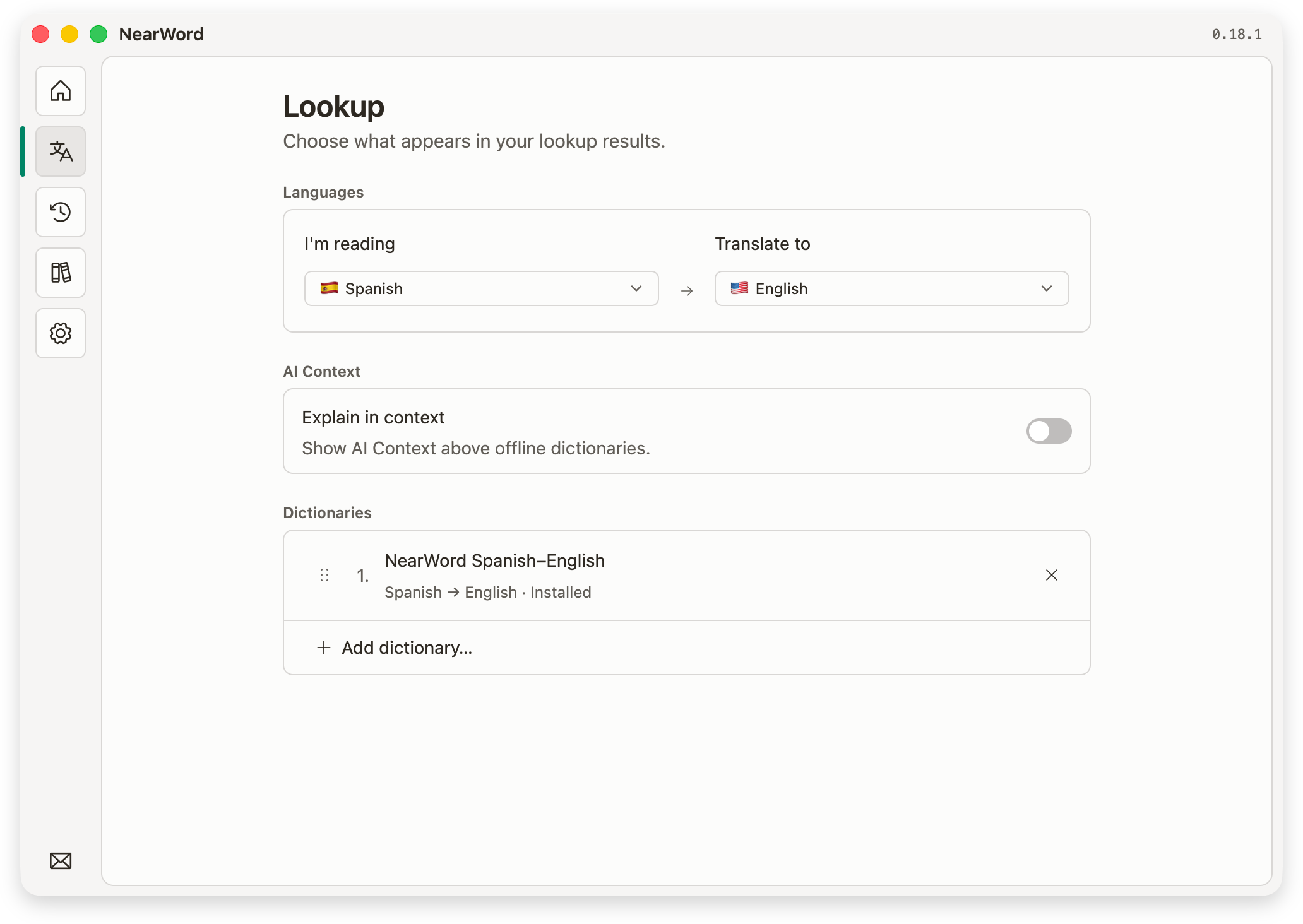
Quitar un diccionario de Lookup oculta sus resultados. Para liberar espacio, elimínalo desde Dictionary Library.
Los diccionarios descargados funcionan sin conexión.
Consulta una palabra
Señala el texto y pulsa tu atajo. No hace falta seleccionar ni copiar nada.
Pausa el vídeo antes de consultar los subtítulos. Amplía el texto si es pequeño o borroso.
Lee y usa el resultado
Si está activado, AI Context aparece primero, seguido de tus diccionarios. Despliega las entradas para ver más significados.
- Cerrar el resultado
- Pulsa Esc, haz clic fuera o cambia de aplicación.
- Copiar una respuesta
- En macOS, pulsa ⌘ + C. La ventana nativa copia primero el texto seleccionado. Si no hay selección, copia AI Context o la respuesta principal del diccionario.
- Volver a encontrarla
- Abre History para volver a la palabra y su captura.
¿No hay resultados? Revisa tus diccionarios o sigue los pasos para resolver problemas.
Usa AI Context
Encuentra el significado que encaja en la frase, también para modismos y expresiones.
- Inicia sesión en NearWord.
- Abre Lookup y activa AI Context.
- Revisa I’m reading y Translate to, y consulta una palabra.
Si consultas «down» en «She turned down the offer», puede explicarte que «turned down» significa «rechazó».
AI Context necesita internet. Desactívalo para usar solo diccionarios. Las cuentas gratuitas incluyen un cupo de consultas; Pro permite un uso cotidiano ilimitado. Compara Free y Pro.
La IA se ejecuta en los servidores de NearWord, con modelos de terceros como alternativa. Ni nosotros ni esos servicios guardamos el contenido de las solicitudes de IA ni lo usamos para entrenar modelos. Solo se envía automáticamente una imagen recortada si falla el reconocimiento local del texto. Qué se envía.
Historial y exportación
Vuelve a tus consultas anteriores o lleva tus palabras a Anki y otras herramientas.
En History, busca por palabra o filtra por fecha, aplicación de origen o idioma.
Selecciona una consulta para volver a abrir las respuestas y la captura. El historial se queda en este dispositivo.
Exporta tu historial
Elige Export all en History y selecciona un formato:
- Anki
- Abre el mazo
.apkgen Anki para repasar tus palabras. - CSV
- Una tabla que puedes abrir en una hoja de cálculo.
- JSON
- Datos estructurados de las consultas para tus propias herramientas.
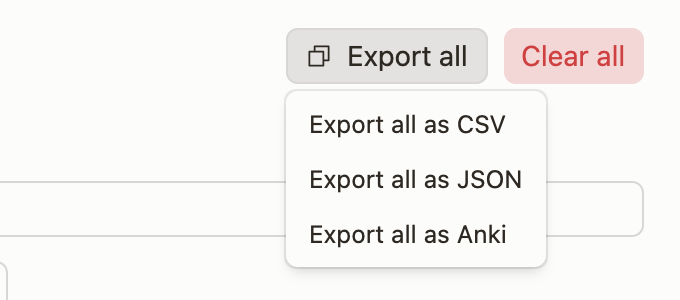
Export all incluye todo tu historial, aunque la lista esté filtrada.
Elimina consultas
Abre una entrada para eliminarla. Clear all borra todo el historial, no solo los resultados filtrados. Exporta antes lo que quieras conservar.
Ajustes y actualizaciones
Adapta NearWord a tu forma de leer y mantenlo actualizado.
- Cambia el atajo
- En Settings → Shortcut, elige Record shortcut y pulsa la nueva combinación. Usa una que no esté asignada a otra aplicación.
- Cambia la apariencia
- Elige System, Light o Dark en Settings → Appearance. System sigue la apariencia de tu sistema operativo.
- Elige la ventana de consulta
- En macOS, Native lookup usa un panel de resultados con el estilo del sistema. Desactívalo para que la próxima consulta use la ventana propia de NearWord.
Actualiza NearWord
En macOS, NearWord busca actualizaciones al arrancar. También puedes buscarlas en Settings → About.
Cuando haya una actualización, elige Install and restart. Si eliges Later, seguirá disponible en Settings. Ver novedades.
Restablecer y desinstalar
Empieza de cero o elimina NearWord de tu dispositivo.
Borra los datos locales
En Settings, elige Reset… en el apartado Reset NearWord y confirma.
Exporta primero tu historial. Restablecer cierra tu sesión y elimina ajustes, historial, capturas y diccionarios descargados.
Restablecer no elimina tu cuenta en línea, no cancela Pro ni retira los permisos de macOS. Gestiona cada uno en Cuenta, Pagos y Ajustes del Sistema.
Desinstala en macOS
Cierra NearWord y muévelo de Aplicaciones a la Papelera. Usa antes Reset si también quieres borrar los datos locales.