 NearWord
Utiliser NearWord
Installez NearWord et cherchez votre premier mot.
Sur cette page
Premiers pas
Préparez vos recherches hors ligne. Aucun compte nécessaire.
Installer NearWord
Téléchargez NearWord et ouvrez le fichier
.dmg. Glissez NearWord dans Applications, puis ouvrez-le.Autoriser l’accès à l’écran
Autorisez l’accessibilité et l’enregistrement de l’écran quand l’app le demande. Vérifier les autorisations.
Configurer Lookup
Dans Lookup, choisissez vos langues, puis Add dictionary. Si besoin, installez d’autres dictionnaires depuis Dictionary Library.
Chercher un mot
Dans une autre app, pointez un mot et appuyez sur ⌥ ⇧ S. Fermez le résultat avec Échap.
Autorisations macOS
Ouvrez Réglages Système → Confidentialité et sécurité et autorisez NearWord dans les deux rubriques :


Redémarrez NearWord après toute modification. Sur les versions récentes de macOS, cherchez Enregistrement de l’écran et des sons du système.
Langues et dictionnaires
Choisissez vos langues de lecture et de traduction, puis ajoutez vos dictionnaires.
- I’m reading
- La langue que vous lisez.
- Translate to
- La langue de traduction de l’IA.
Ajouter un dictionnaire hors ligne
- Installez un dictionnaire depuis Dictionary Library.
- Ouvrez Lookup → Add dictionary et sélectionnez-le.
- Glissez les dictionnaires pour changer leur ordre.
Après le téléchargement, ajoutez le dictionnaire dans Lookup pour l’utiliser.
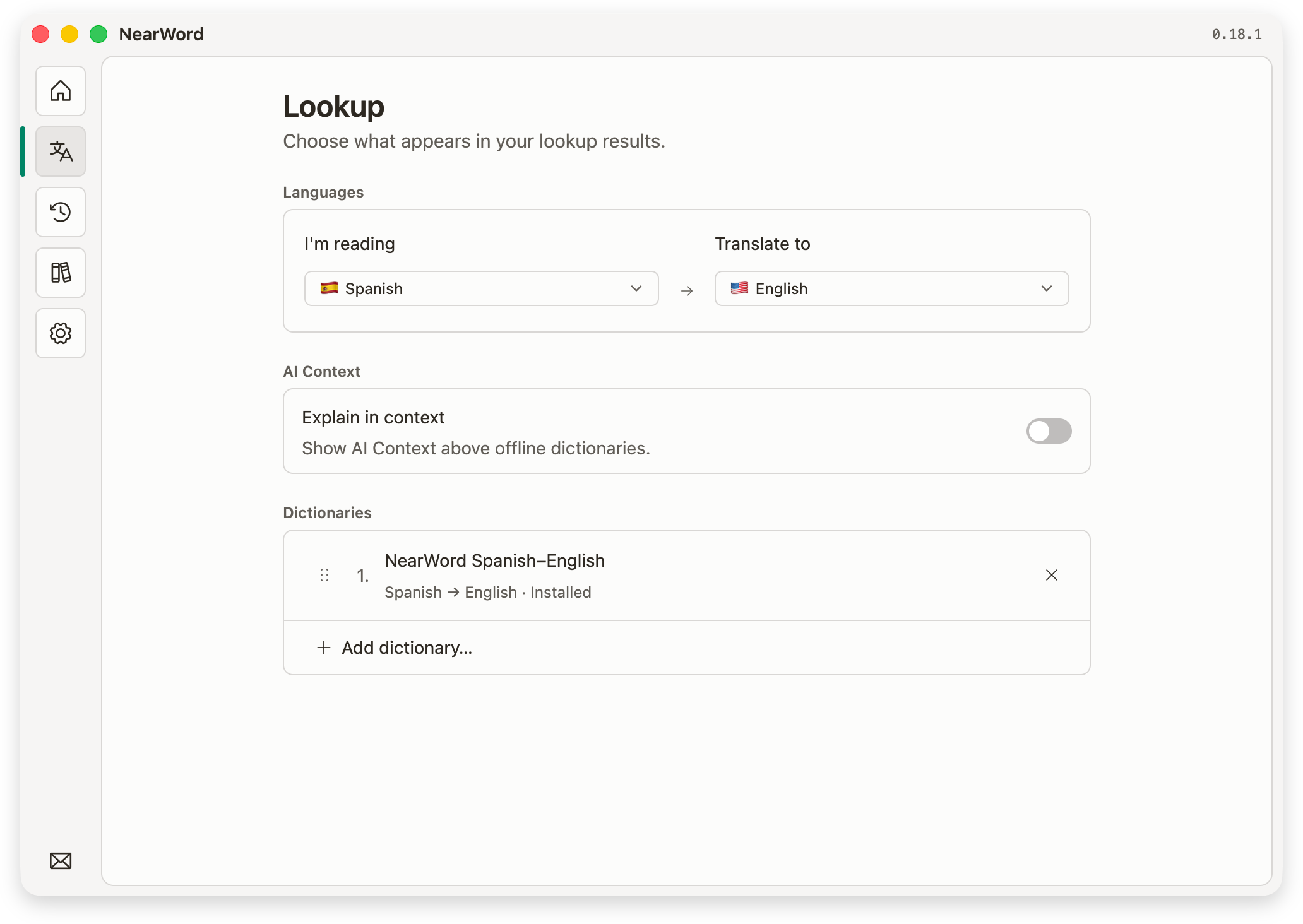
Retirer un dictionnaire de Lookup masque ses résultats. Pour libérer de l’espace, supprimez-le depuis Dictionary Library.
Les dictionnaires téléchargés fonctionnent hors ligne.
Chercher un mot
Pointez un mot visible et utilisez le raccourci. Pas besoin de le sélectionner ou de le copier.
Mettez la vidéo en pause avant de consulter un sous-titre. Zoomez si le texte est petit ou flou.
Lire et utiliser le résultat
AI Context apparaît en premier s’il est activé, puis vos dictionnaires. Dépliez les entrées pour voir les autres sens.
- Fermer le résultat
- Appuyez sur Échap, cliquez à l’extérieur ou changez d’app.
- Copier une réponse
- Sur macOS, appuyez sur ⌘ + C. Le panneau natif copie d’abord le texte sélectionné. Sans sélection, il copie AI Context ou la réponse principale du dictionnaire.
- Retrouver un mot
- Ouvrez History pour revoir le mot et sa capture d’écran.
Aucun résultat ? Vérifiez vos dictionnaires ou consultez les conseils de dépannage.
Utiliser AI Context
Comprenez le sens dans la phrase, y compris celui des expressions.
- Connectez-vous à NearWord.
- Ouvrez Lookup et activez AI Context.
- Vérifiez I’m reading et Translate to, puis cherchez un mot.
Chercher « down » dans « She turned down the offer » peut expliquer que « turned down » signifie « a refusé ».
AI Context nécessite Internet. Désactivez-le pour n’utiliser que les dictionnaires. Les comptes gratuits incluent un quota ; Pro permet un usage quotidien sans limite. Comparer Free et Pro.
L’IA s’exécute sur les serveurs de NearWord ; des modèles tiers peuvent prendre le relais. Ni NearWord ni ces services ne conservent le contenu des requêtes IA ou ne l’utilisent pour l’entraînement. Une image recadrée n’est envoyée automatiquement que si la reconnaissance locale échoue. Voir ce qui est envoyé.
Historique et export
Retrouvez vos recherches ou emportez vos mots dans Anki et d’autres outils.
Dans History, cherchez un mot ou filtrez par date, application d’origine ou langue.
Sélectionnez une recherche pour revoir les réponses et la capture. L’historique reste sur cet appareil.
Exporter l’historique
Choisissez Export all dans History, puis un format :
- Anki
- Ouvrez le paquet
.apkgdans Anki pour réviser vos mots. - CSV
- Un tableau à ouvrir dans un tableur.
- JSON
- Des données structurées pour vos propres outils.
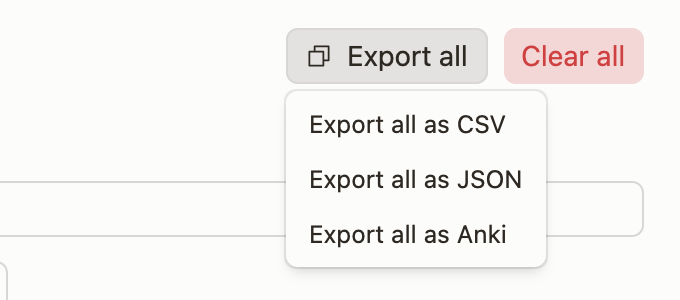
Export all inclut tout l’historique, même si la liste est filtrée.
Supprimer des recherches
Ouvrez une entrée pour la supprimer. Clear all efface tout l’historique, pas seulement les résultats filtrés. Exportez d’abord ce que vous souhaitez garder.
Réglages et mises à jour
Adaptez NearWord à vos habitudes et gardez-le à jour.
- Changer le raccourci
- Dans Settings → Shortcut, choisissez Record shortcut et saisissez la nouvelle combinaison. Évitez les raccourcis déjà utilisés par une autre app.
- Changer l’apparence
- Choisissez System, Light ou Dark dans Settings → Appearance. System suit le thème de votre système.
- Choisir le panneau de recherche
- Sur macOS, Native lookup utilise un panneau au style du système. Désactivez-le pour utiliser la fenêtre de NearWord dès la prochaine recherche.
Mettre NearWord à jour
Sur macOS, NearWord cherche les mises à jour au démarrage. Vous pouvez aussi vérifier dans Settings → About.
Choisissez Install and restart si une mise à jour est disponible. Avec Later, elle reste accessible dans Settings. Voir les nouveautés.
Réinitialiser et désinstaller
Repartez de zéro ou retirez NearWord de votre appareil.
Effacer les données locales
Dans Settings, choisissez Reset… sous Reset NearWord, puis confirmez.
Exportez d’abord votre historique. La réinitialisation vous déconnecte et supprime réglages, historique, captures et dictionnaires téléchargés.
La réinitialisation ne supprime pas votre compte en ligne, n’annule pas Pro et ne retire pas les autorisations macOS. Gérez-les dans Compte, Facturation et Réglages Système.
Désinstaller sur macOS
Quittez NearWord, puis déplacez-le d’Applications vers la Corbeille. Réinitialisez d’abord l’app pour effacer aussi ses données locales.