 NearWord
Como usar o NearWord
Configure o NearWord e consulte sua primeira palavra.
Nesta página
Primeiros passos
Configure as consultas offline. Não precisa de conta.
Instale o NearWord
Baixe o NearWord e abra o arquivo
.dmg. Arraste o NearWord para Aplicativos e abra o app.Permita o acesso à tela
Ative Acessibilidade e Gravação da Tela quando solicitado. Conferir permissões.
Configure o Lookup
Em Lookup, escolha os idiomas e depois Add dictionary. Instale outros dicionários na Dictionary Library, se precisar.
Consulte uma palavra
Em outro app, aponte para uma palavra e pressione ⌥ ⇧ S. Pressione Esc para fechar o resultado.
Permissões do macOS
Abra Ajustes do Sistema → Privacidade e Segurança e ative o NearWord nas duas seções:


Reinicie o NearWord depois de alterar as permissões. Em versões mais recentes do macOS, procure Gravação do Áudio do Sistema e da Tela.
Idiomas e dicionários
Escolha os idiomas de leitura e tradução, depois adicione os dicionários.
- I’m reading
- O idioma em que você está lendo.
- Translate to
- O idioma da tradução por IA.
Adicione um dicionário offline
- Instale um dicionário na Dictionary Library.
- Abra Lookup → Add dictionary e selecione o dicionário.
- Arraste os dicionários para mudar a ordem.
Após baixar, adicione o dicionário em Lookup para usá-lo.
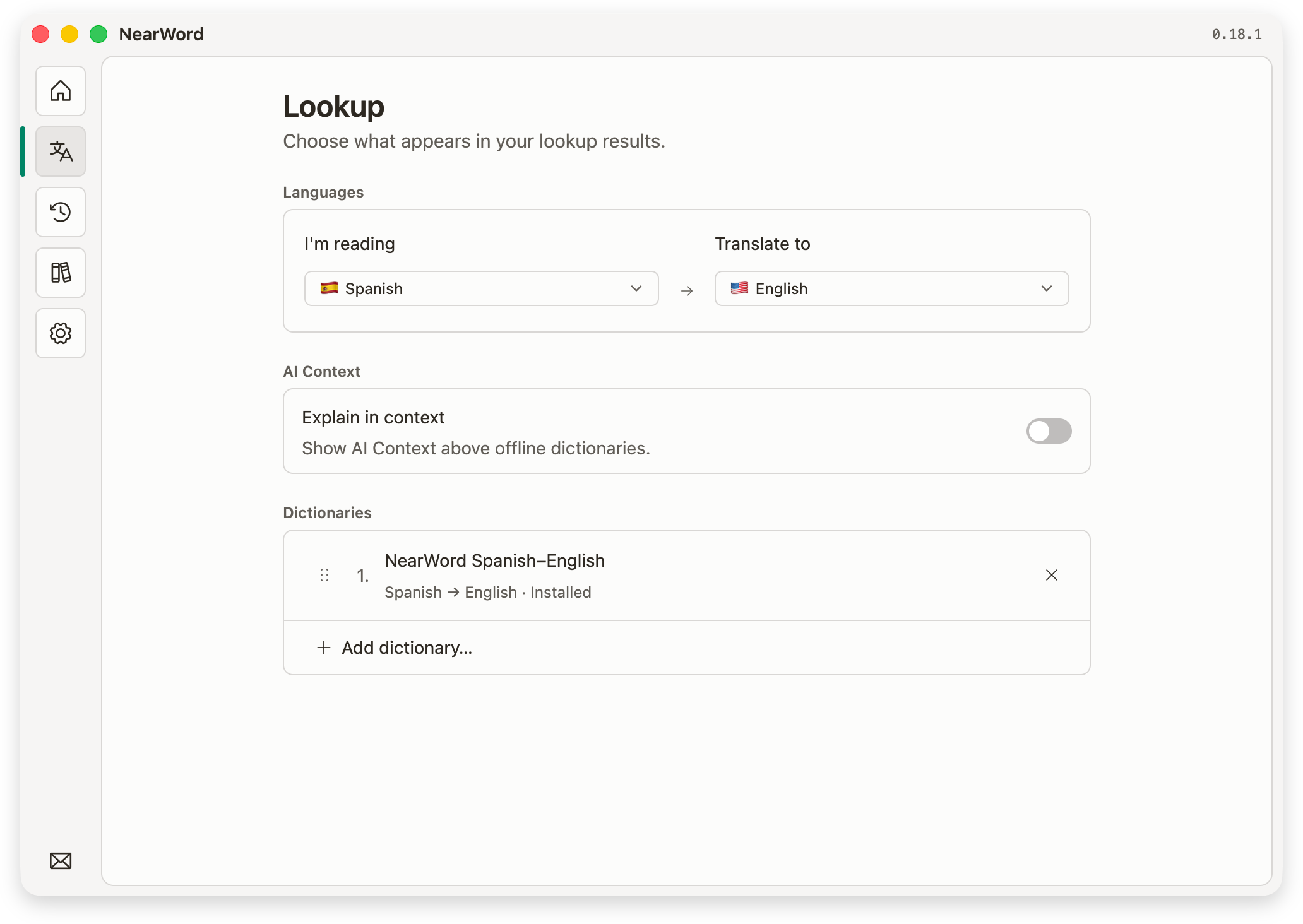
Remover um dicionário do Lookup oculta seus resultados. Para liberar espaço, exclua-o da Dictionary Library.
Os dicionários baixados funcionam offline.
Consulte uma palavra
Aponte para o texto visível e use seu atalho. Não precisa selecionar ou copiar antes.
Pause o vídeo antes de consultar legendas. Aumente o zoom se o texto estiver pequeno ou borrado.
Leia e use o resultado
Quando ativo, o AI Context aparece primeiro, seguido dos dicionários. Expanda as entradas para ver outros significados.
- Feche o resultado
- Pressione Esc, clique fora do resultado ou troque de app.
- Copie uma resposta
- No macOS, pressione ⌘ + C. A consulta nativa copia primeiro o texto selecionado. Sem seleção, copia o AI Context ou a resposta principal do dicionário.
- Encontre de novo
- Abra History para rever a palavra e sua captura de tela.
Nenhum resultado? Confira os dicionários ou siga os passos para resolver problemas.
Use o AI Context
Veja o significado que faz sentido na frase, inclusive para expressões e grupos de palavras.
- Entre na sua conta no NearWord.
- Abra Lookup e ative o AI Context.
- Confira I’m reading e Translate to, depois consulte uma palavra.
Ao consultar “down” em “She turned down the offer”, o AI Context pode explicar “turned down” como “recusou”.
O AI Context precisa de internet. Desative-o para usar apenas dicionários. Contas gratuitas incluem uma cota; o Pro permite uso cotidiano ilimitado. Compare Free e Pro.
A IA roda nos servidores do NearWord, com modelos de terceiros como apoio. Nem nós nem esses serviços armazenamos o conteúdo das solicitações de IA ou o usamos para treinamento. Uma imagem recortada só é enviada automaticamente se o reconhecimento local falhar. Veja o que é enviado.
Histórico e exportação
Reveja consultas anteriores ou leve suas palavras para o Anki e outras ferramentas.
Em History, busque uma palavra ou filtre por data, app de origem ou idioma.
Selecione uma consulta para reabrir as respostas e a captura de tela. O histórico fica neste dispositivo.
Exporte seu histórico
Escolha Export all em History e selecione um formato:
- Anki
- Abra o baralho
.apkgno Anki para revisar as palavras. - CSV
- Uma tabela que você pode abrir em um editor de planilhas.
- JSON
- Dados estruturados das consultas para suas próprias ferramentas.
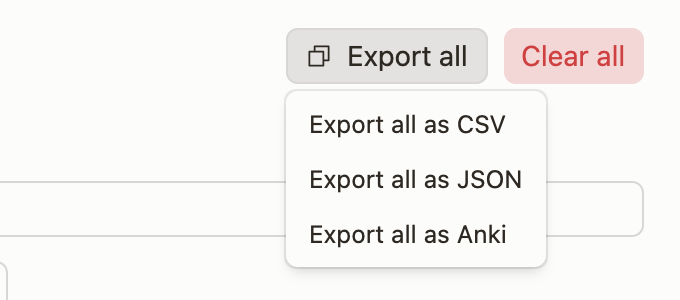
Export all inclui todo o histórico, mesmo quando a lista está filtrada.
Exclua consultas
Abra uma entrada para excluí-la. Clear all remove todo o histórico, não só os resultados filtrados. Antes, exporte o que quiser guardar.
Configurações e atualizações
Ajuste o NearWord ao seu jeito e mantenha o app atualizado.
- Mude o atalho
- Em Settings → Shortcut, escolha Record shortcut e pressione a nova combinação. Use uma que outro app ainda não use.
- Mude a aparência
- Escolha System, Light ou Dark em Settings → Appearance. System acompanha o sistema operacional.
- Escolha a janela de consulta
- No macOS, Native lookup usa o painel de resultados no estilo do sistema. Desative para usar a janela do NearWord na próxima consulta.
Atualize o NearWord
No macOS, o NearWord verifica atualizações ao abrir. Você também pode conferir em Settings → About.
Escolha Install and restart quando houver uma atualização. Com Later, ela continua disponível em Settings. Veja as novidades.
Redefinir e desinstalar
Comece do zero ou remova o NearWord do dispositivo.
Remova os dados locais
Em Settings, escolha Reset… na seção Reset NearWord e confirme.
Exporte o histórico antes. A redefinição sai da conta e apaga configurações, histórico, capturas de tela e dicionários baixados.
A redefinição não exclui sua conta online, não cancela o Pro e não remove as permissões do macOS. Gerencie isso em Conta, Pagamentos e Ajustes do Sistema.
Desinstale no macOS
Feche o NearWord e mova-o de Aplicativos para o Lixo. Use Reset antes para apagar também os dados locais.