 NearWord
NearWord 使用指南
設定好 NearWord,試著查第一個單字。
本頁內容
開始使用
設定離線查詞,無需帳號。
安裝 NearWord
下載 NearWord,開啟
.dmg檔案,將 NearWord 拖入「應用程式」,然後開啟它。允許存取螢幕
按提示開啟輔助使用和螢幕錄影權限。查看權限設定。
設定 Lookup
在 Lookup 中選擇語言,再點選 Add dictionary。需要更多字典時,可從 Dictionary Library 安裝。
試著查一個單字
在其他應用程式中,將滑鼠移到詞上,按下 ⌥ ⇧ S。按 Esc 關閉結果。
macOS 權限
開啟系統設定 → 隱私權與安全性,在以下兩處允許 NearWord:


更改權限後請重新啟動 NearWord。在較新的 macOS 中,這一項叫螢幕與系統錄音。
語言與字典
選擇閱讀語言和翻譯語言,再新增需要的字典。
- I’m reading
- 你正在閱讀的語言。
- Translate to
- AI 翻譯的目標語言。
新增離線字典
- 從 Dictionary Library 安裝字典。
- 開啟 Lookup → Add dictionary,選取該字典。
- 拖曳字典即可調整順序。
下載後,還需要在 Lookup 中新增,才能用於查詞。
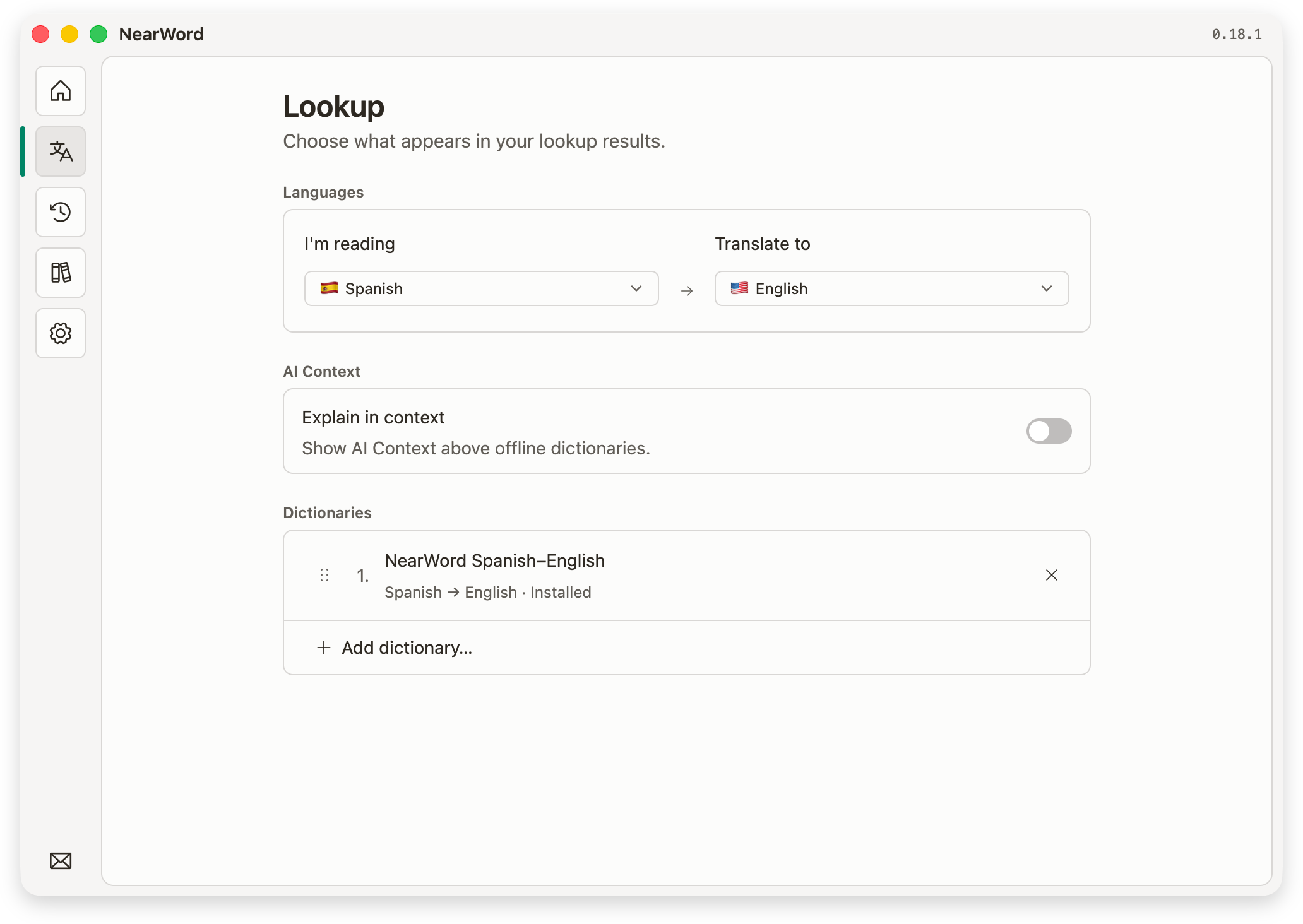
從 Lookup 移除字典只會隱藏其結果。如果要釋放空間,請從 Dictionary Library 刪除。
下載好的字典可離線使用。
試著查一個單字
將滑鼠移到看見的文字上,按下快捷鍵。不用事先選取或複製。
查詢字幕前請暫停影片。如果文字太小或模糊,可以先放大。
查看和使用結果
開啟後,AI Context 會顯示在最上方,接著是字典結果。展開詞條可查看更多釋義。
- 關閉結果
- 按 Esc、點選面板外,或切換應用程式。
- 複製回答
- 在 macOS 上按 ⌘ + C。原生查詢面板會優先複製選取的文字;沒有選取文字時,則複製 AI Context 或主要字典釋義。
- 回頭再看
- 開啟 History,重新查看詞語和當時的截圖。
沒有結果?檢查選用的字典,或試試這些排解方法。
使用 AI Context
結合句子理解詞義,也能解釋慣用語和片語。
- 登入 NearWord。
- 開啟 Lookup,開啟 AI Context。
- 確認 I’m reading 和 Translate to 的語言設定,然後查一個詞。
例如,在「She turned down the offer」中查詢「down」,就能知道「turned down」在這裡是「拒絕」的意思。
AI Context 需要連線。關閉後只使用字典。免費帳號有一定額度,Pro 的日常使用不限次數。比較 Free 和 Pro。
AI 在 NearWord 伺服器上執行,必要時由第三方模型接替。我們和備用服務都不儲存 AI 請求內容,也不用於訓練。只有本機文字辨識失敗時,才會自動傳送裁切圖片。查看傳送的資料。
紀錄與匯出
回顧查過的詞,也可以帶到 Anki 或其他工具中。
在 History 中按詞語搜尋,或按日期、來源應用程式和語言篩選。
選取一條查詢,可重新開啟回答和截圖。查詢紀錄儲存在目前裝置上。
匯出查詢紀錄
在 History 中選擇 Export all,再選擇格式:
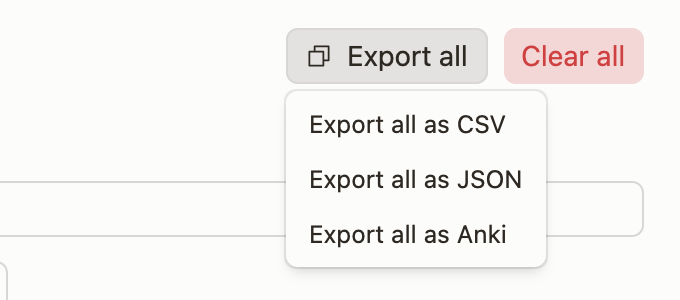
Export all 會匯出全部查詢紀錄,即使目前清單使用了篩選條件。
刪除查詢記錄
開啟一條記錄即可刪除。Clear all 會清空全部紀錄,而不只是篩選結果。請先匯出想保留的內容。
設定與更新
調整使用習慣,讓 NearWord 保持最新。
- 更改快捷鍵
- 在 Settings → Shortcut 中選擇 Record shortcut,按下新的組合鍵。請避開其他應用程式已佔用的快捷鍵。
- 更改外觀
- 在 Settings → Appearance 中選擇 System、Light 或 Dark。System 會跟隨作業系統的外觀。
- 選擇查詢視窗
- 在 macOS 上,Native lookup 使用系統風格的結果面板。關閉後,下次查詞會使用 NearWord 自己的視窗。
更新 NearWord
在 macOS 上,NearWord 會在啟動時檢查更新。也可在 Settings → About 中手動檢查。
有更新時,選擇 Install and restart。如果選擇 Later,之後仍可在 Settings 中安裝。查看更新內容。
重設與解除安裝
重新開始,或從裝置中移除 NearWord。
刪除本機資料
在 Settings 的 Reset NearWord 下選擇 Reset…,然後確認。
請先匯出查詢紀錄。重設會登出,並刪除設定、查詢紀錄、截圖和已下載的字典。
重設不會刪除線上帳號、取消 Pro 或撤銷 macOS 權限。請分別在帳號、付款和系統設定中管理。
在 macOS 上解除安裝
結束 NearWord,將它從「應用程式」移到垃圾桶。如果也要刪除本機資料,請先執行重設。