 NearWord
Как пользоваться NearWord
От установки до первого найденного слова: разрешения, словари и основные настройки.
На этой странице
Начало работы
Начнём с поиска по словарям — для него не нужен аккаунт.
Установите NearWord
Скачайте NearWord и откройте файл
.dmg. Перетащите приложение в папку «Программы» (Applications), затем запустите его.Разрешите доступ к экрану
При первом запуске разрешите NearWord использовать универсальный доступ (Accessibility) и запись экрана (Screen Recording). Где включить разрешения.
Настройте поиск
В разделе Lookup выберите языки и добавьте словарь через Add dictionary. Другие словари можно скачать в Dictionary Library.
Найдите значение слова
Откройте любое приложение с текстом, наведите курсор на слово и нажмите ⌥ ⇧ S. Значение появится рядом. Закрыть окно можно клавишей Esc.
Разрешения macOS
Откройте Системные настройки → Конфиденциальность и безопасность и разрешите NearWord доступ в обоих разделах:


После изменения разрешений перезапустите NearWord. В новых версиях macOS раздел называется Запись экрана и системного аудио.
Языки и словари
Выберите языки чтения и перевода, затем добавьте словари.
- I’m reading — язык чтения
- Язык текста, который вы читаете.
- Translate to — язык перевода
- Язык, на который AI Context будет переводить текст.
Добавьте офлайн-словарь
- Установите словарь из Dictionary Library.
- Откройте Lookup → Add dictionary и выберите его.
- Перетаскивайте словари, чтобы изменить их порядок.
Одного скачивания недостаточно: добавьте словарь в Lookup, чтобы его результаты появлялись при поиске.
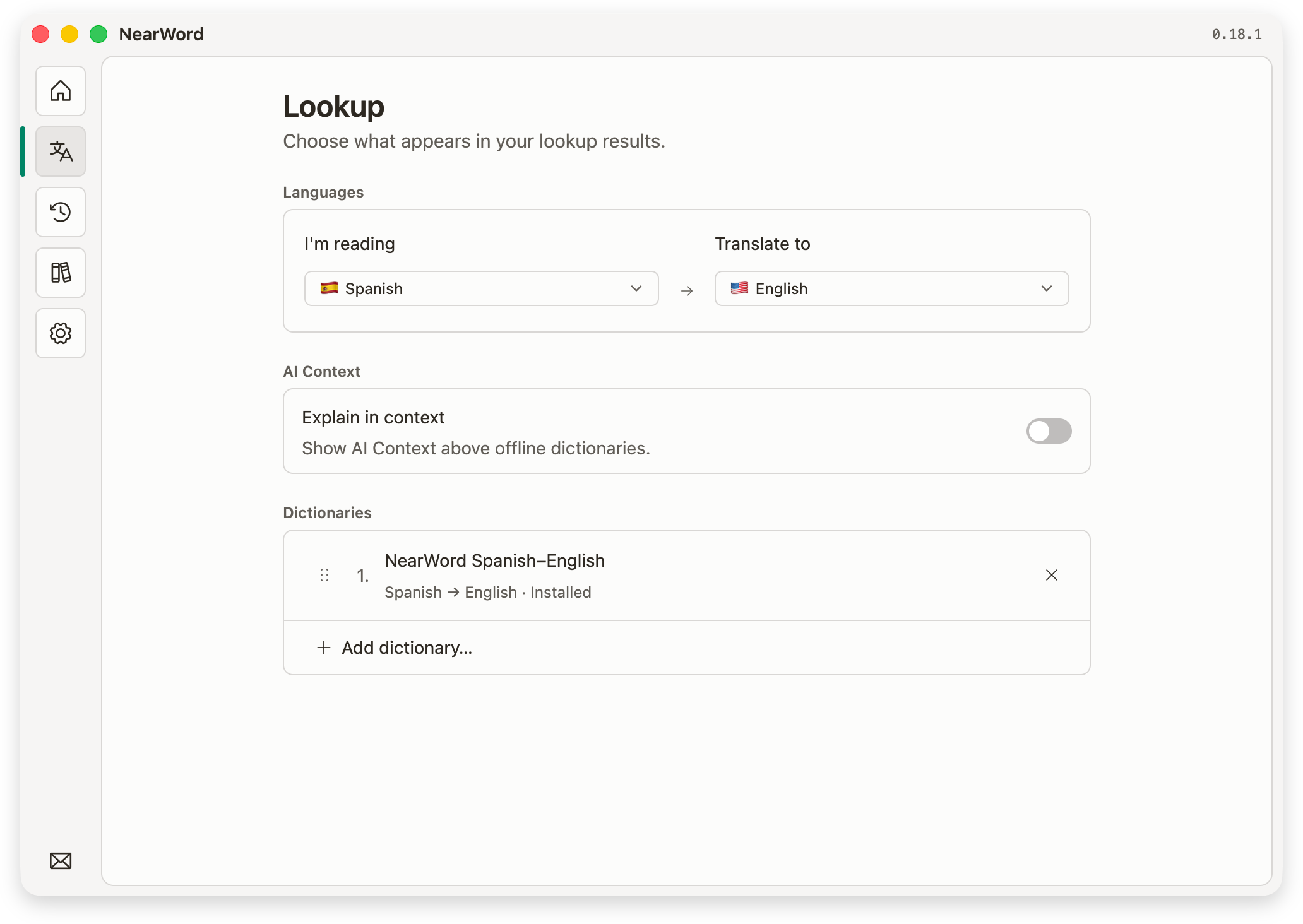
Если убрать словарь из Lookup, его результаты перестанут появляться, но сам словарь останется на устройстве. Чтобы освободить место, удалите его в Dictionary Library.
Загруженные словари работают офлайн.
Найдите значение слова
Наведите курсор на слово и нажмите сочетание клавиш. NearWord сам прочитает текст с экрана — выделять и копировать его не нужно.
Видео с субтитрами сначала поставьте на паузу. Если текст слишком мелкий или нечёткий, попробуйте увеличить масштаб.
Как пользоваться ответом
Первым появится ответ AI Context, если он включён, а ниже — результаты из словарей. Словарные статьи можно раскрыть, чтобы посмотреть остальные значения.
- Закрыть окно
- Нажмите Esc, щёлкните за пределами окна или перейдите в другое приложение.
- Скопировать ответ
- В macOS используйте ⌘ + C. В системном окне результатов скопируется выделенный текст. Если ничего не выделено — ответ AI Context или основное значение из словаря.
- Найти снова
- Откройте History, чтобы вернуться к слову и снимку экрана.
Нет результата? Проверьте словари или попробуйте решения частых проблем.
Использование AI Context
AI Context помогает понять слово именно в вашем предложении, а также разобраться в идиомах и устойчивых выражениях.
- Войдите в NearWord.
- Откройте Lookup и включите AI Context.
- Убедитесь, что в I’m reading выбран язык текста, а в Translate to — нужный язык перевода. Затем попробуйте найти слово.
Например, в предложении «She turned down the offer» слово down — часть выражения turned down. AI Context может объяснить, что здесь оно значит «отказалась», а не «вниз».
Для AI Context нужен интернет. Если нужны только словари, выключите его. С бесплатным аккаунтом можно попробовать AI Context, а с Pro — пользоваться им без дневного лимита при обычном чтении. Сравнить Free и Pro.
Запрос обрабатывается на серверах NearWord, а при необходимости — сторонней моделью. Ни мы, ни резервные сервисы не сохраняем содержимое запросов и не используем его для обучения. Фрагмент снимка экрана отправляется автоматически, только если не удалось распознать текст на устройстве. Подробнее о передаче данных.
История и экспорт
Посмотрите, что искали раньше, или перенесите слова в Anki для повторения.
В History можно искать по слову и фильтровать по дате, исходному приложению или языку.
Выберите запись, чтобы открыть ответы и снимок экрана. История остаётся на этом устройстве.
Экспорт истории
В History нажмите Export all и выберите формат:
- Anki
- Откройте колоду
.apkgв Anki, чтобы повторять слова. - CSV
- Таблица, которую можно открыть, например, в Excel.
- JSON
- Данные в формате JSON для обработки в своих программах.
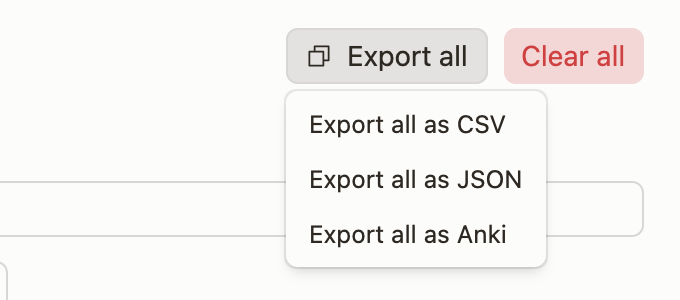
Export all выгружает всю историю, даже если вы отфильтровали список на экране.
Удаление записей
Откройте запись, чтобы удалить её. Clear all удаляет всю историю, а не только отфильтрованные результаты. Сначала экспортируйте то, что хотите сохранить.
Настройки и обновления
Здесь можно изменить сочетание клавиш, выбрать тему и установить обновления.
- Изменить сочетание клавиш
- В Settings → Shortcut выберите Record shortcut и нажмите новую комбинацию. Выберите сочетание, которое не занято другим приложением.
- Изменить оформление
- В Settings → Appearance выберите Light для светлой темы или Dark для тёмной. С вариантом System оформление будет меняться вместе с темой системы.
- Выбрать окно результатов
- В macOS настройка Native lookup включает окно результатов в системном стиле. Если её выключить, следующий результат откроется в окне NearWord.
Обновить NearWord
В macOS NearWord проверяет обновления при запуске. Проверку также можно выполнить в Settings → About.
Когда обновление доступно, выберите Install and restart. Если выбрать Later, обновление останется доступным в Settings. Что нового.
Сброс и удаление
Как стереть данные приложения или полностью удалить его с устройства.
Удаление локальных данных
В Settings выберите Reset… в разделе Reset NearWord, затем подтвердите действие.
Перед сбросом экспортируйте историю, если хотите её сохранить. Сброс завершит сеанс и удалит настройки, историю, снимки экрана и скачанные словари.
После сброса аккаунт, подписка Pro и разрешения macOS останутся как прежде. Ими нужно управлять отдельно: в разделах Аккаунт, Оплата и в системных настройках.
Удаление в macOS
Закройте NearWord и перетащите его из папки «Программы» (Applications) в Корзину. Если хотите удалить и сохранённые данные, сначала выполните сброс.