 NearWord
NearWord 사용 가이드
설치부터 첫 단어 검색까지, 함께 해보세요.
이 페이지에서
시작하기
오프라인 검색을 준비하세요. 계정은 필요 없어요.
NearWord 설치
NearWord를 다운로드하고
.dmg파일을 여세요. NearWord를 응용 프로그램 폴더로 옮긴 뒤 실행하세요.화면 접근 허용
안내가 나오면 손쉬운 사용과 화면 기록 권한을 허용하세요. 권한 확인.
Lookup 설정
Lookup에서 언어를 고른 뒤 Add dictionary로 사전을 추가하세요. 더 필요하면 Dictionary Library에서 설치할 수 있어요.
단어 검색
다른 앱에서 단어 위에 커서를 놓고 ⌥ ⇧ S를 누르세요. Esc로 결과를 닫을 수 있어요.
macOS 권한
시스템 설정 → 개인정보 보호 및 보안에서 아래 두 항목 모두 NearWord를 허용하세요.


권한을 바꾼 뒤 NearWord를 다시 시작하세요. 최신 macOS에서는 화면 및 시스템 오디오 기록 항목을 찾으세요.
언어와 사전
읽는 언어와 번역할 언어를 고른 뒤 사전을 추가하세요.
- I’m reading
- 읽고 있는 언어예요.
- Translate to
- AI가 번역해 줄 언어예요.
오프라인 사전 추가
- Dictionary Library에서 사전을 설치하세요.
- Lookup → Add dictionary에서 설치한 사전을 선택하세요.
- 사전을 드래그하면 순서를 바꿀 수 있어요.
다운로드 후 Lookup에 추가해야 사용할 수 있어요.
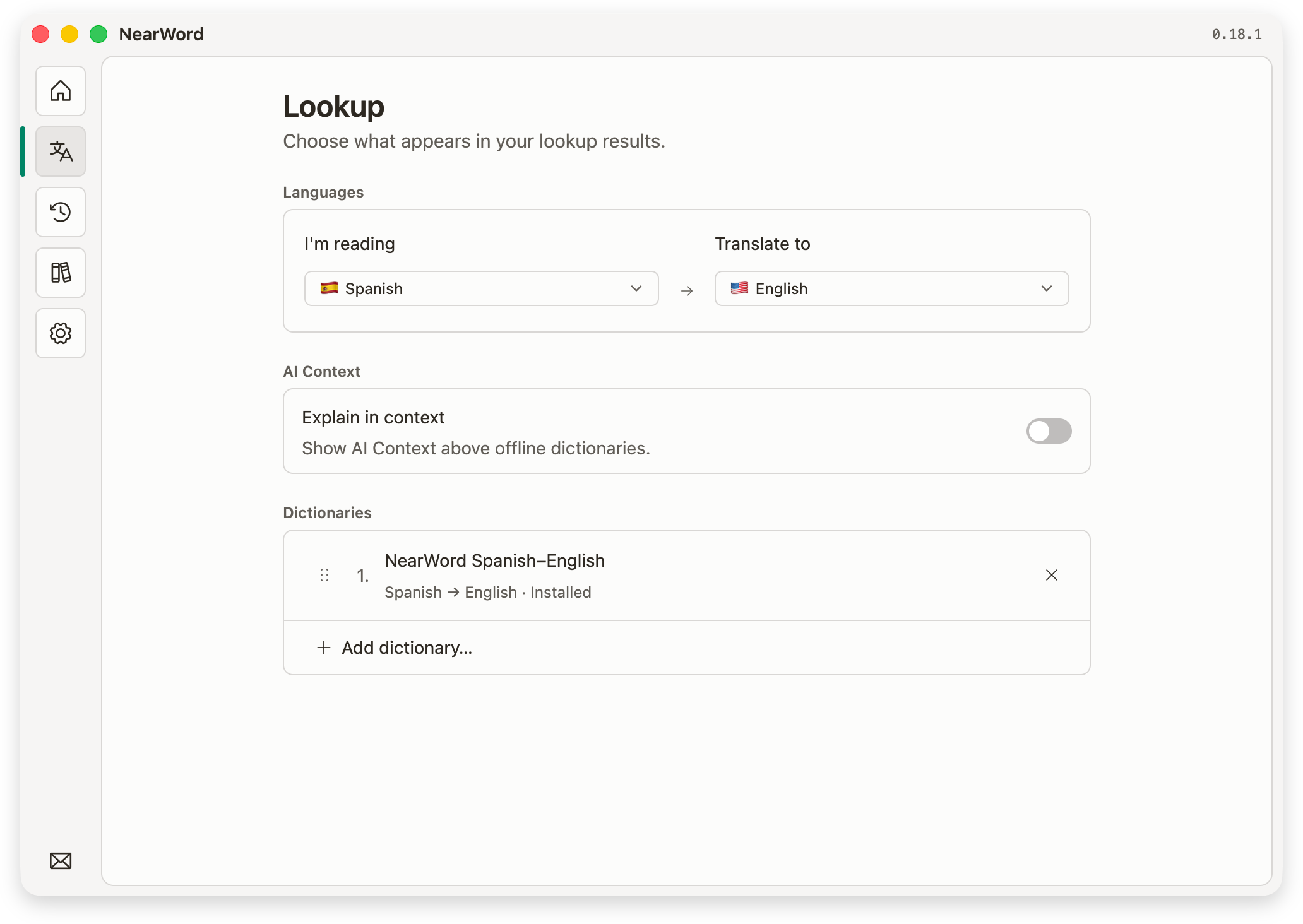
Lookup에서 사전을 제거하면 검색 결과에 표시되지 않아요. 저장 공간도 비우려면 Dictionary Library에서 삭제하세요.
다운로드한 사전은 오프라인으로 작동해요.
단어 검색
화면의 단어 위에 커서를 놓고 단축키를 누르세요. 먼저 선택하거나 복사할 필요 없어요.
자막을 찾을 때는 영상을 일시 정지하세요. 글자가 작거나 흐리면 확대해 주세요.
검색 결과 활용하기
AI Context를 켜면 설명이 먼저, 그 아래에 사전이 나와요. 항목을 펼치면 더 많은 뜻을 볼 수 있어요.
- 결과 닫기
- Esc를 누르거나, 결과 바깥을 클릭하거나, 다른 앱으로 이동하세요.
- 답변 복사
- macOS에서는 ⌘ + C를 누르세요. Native lookup은 선택한 텍스트를 우선 복사해요. 선택한 텍스트가 없으면 AI Context나 사전의 대표 답변을 복사해요.
- 다시 찾아보기
- History에서 찾았던 단어와 당시 화면을 다시 볼 수 있어요.
결과가 없나요? 선택한 사전을 확인하거나 문제 해결 방법을 살펴보세요.
AI Context 사용하기
관용구와 구문도 문장에 맞는 뜻을 확인하세요.
- NearWord에 로그인하세요.
- Lookup에서 AI Context를 켜세요.
- I’m reading과 Translate to를 확인한 뒤 단어를 검색하세요.
“She turned down the offer”에서 “down”을 찾으면 “turned down”이 “거절했다”라는 뜻임을 설명해 줄 수 있어요.
AI Context는 인터넷이 필요해요. 사전만 쓰려면 꺼두세요. 무료 계정에는 기본 사용량이 제공되며, Pro는 일상적인 사용에 제한이 없어요. Free와 Pro 비교.
AI는 NearWord 서버에서 실행되며, 필요하면 외부 모델이 대체 처리해요. NearWord와 대체 서비스 모두 AI 요청 내용을 저장하거나 학습에 쓰지 않아요. 잘라낸 이미지는 기기 내 텍스트 인식에 실패했을 때만 자동 전송돼요. 전송되는 정보 확인.
기록과 내보내기
찾았던 단어를 다시 보거나 Anki 등 다른 도구로 가져가세요.
History에서 단어로 검색하거나 날짜, 원본 앱, 언어로 필터링하세요.
항목을 선택하면 답변과 당시 화면이 열려요. 기록은 이 기기에만 저장돼요.
기록 내보내기
History에서 Export all을 누르고 형식을 고르세요.
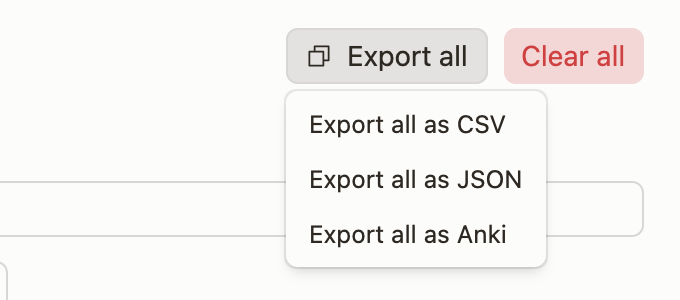
목록에 필터를 적용해도 Export all은 전체 기록을 내보내요.
검색 기록 삭제
항목을 열어 개별 삭제할 수 있어요. Clear all은 필터 결과만이 아니라 전체 기록을 지워요. 남길 기록은 먼저 내보내 주세요.
설정과 업데이트
사용 방식을 조정하고 최신 버전을 유지하세요.
- 단축키 변경
- Settings → Shortcut에서 Record shortcut을 누르고 새 키 조합을 입력하세요. 다른 앱에서 쓰지 않는 조합을 고르세요.
- 테마 변경
- Settings → Appearance에서 System, Light, Dark 중 하나를 선택하세요. System은 운영체제의 설정을 따라요.
- 검색 창 선택
- macOS의 Native lookup은 시스템 스타일의 결과 패널을 사용해요. 끄면 다음 검색부터 NearWord 자체 창을 사용해요.
NearWord 업데이트
macOS에서는 앱을 시작할 때 업데이트를 확인해요. Settings → About에서 직접 확인할 수도 있어요.
업데이트가 있으면 Install and restart를 선택하세요. Later를 눌러도 Settings에서 나중에 설치할 수 있어요. 새로운 기능 보기.
초기화와 삭제
처음부터 다시 설정하거나 기기에서 NearWord를 제거하세요.
기기의 데이터 삭제
Settings의 Reset NearWord에서 Reset…을 누른 뒤 확인하세요.
검색 기록을 먼저 내보내세요. 초기화하면 로그아웃되고 설정, 기록, 화면 캡처, 다운로드한 사전이 삭제돼요.
초기화해도 온라인 계정, Pro 구독, macOS 권한은 유지돼요. 각각 계정, 결제 관리, 시스템 설정에서 관리하세요.
macOS에서 앱 삭제
NearWord를 종료하고 응용 프로그램 폴더에서 휴지통으로 옮기세요. 로컬 데이터도 지우려면 먼저 초기화하세요.