 NearWord
NearWord benutzen
Richte NearWord ein und schlage dein erstes Wort nach.
Auf dieser Seite
Erste Schritte
Richte deine Offline-Wörterbücher ein. Dafür brauchst du kein Konto.
Windows-Beta
Lade das .exe-Installationsprogramm für x64 oder ARM64 herunter, führe es aus und öffne NearWord.
Unsigniertes Installationsprogramm. Windows zeigt möglicherweise eine Sicherheitswarnung an.
Lookup einrichten
Wähle in Lookup deine Sprachen und dann Add dictionary. Weitere Wörterbücher kannst du bei Bedarf aus der Dictionary Library installieren.
Ein Wort nachschlagen
Zeige in einer anderen App auf ein Wort und drücke Alt Shift S. Mit Esc schließt du das Ergebnis.
Sprachen und Wörterbücher
Wähle deine Lese- und Übersetzungssprache und füge dann Wörterbücher hinzu.
- I’m reading
- Die Sprache, in der du liest.
- Translate to
- Die Zielsprache für KI-Übersetzungen.
Offline-Wörterbuch hinzufügen
- Installiere ein Wörterbuch aus der Dictionary Library.
- Öffne Lookup → Add dictionary und wähle es aus.
- Ändere die Reihenfolge, indem du Wörterbücher ziehst.
Füge das Wörterbuch nach dem Herunterladen in Lookup hinzu, um es zu nutzen.
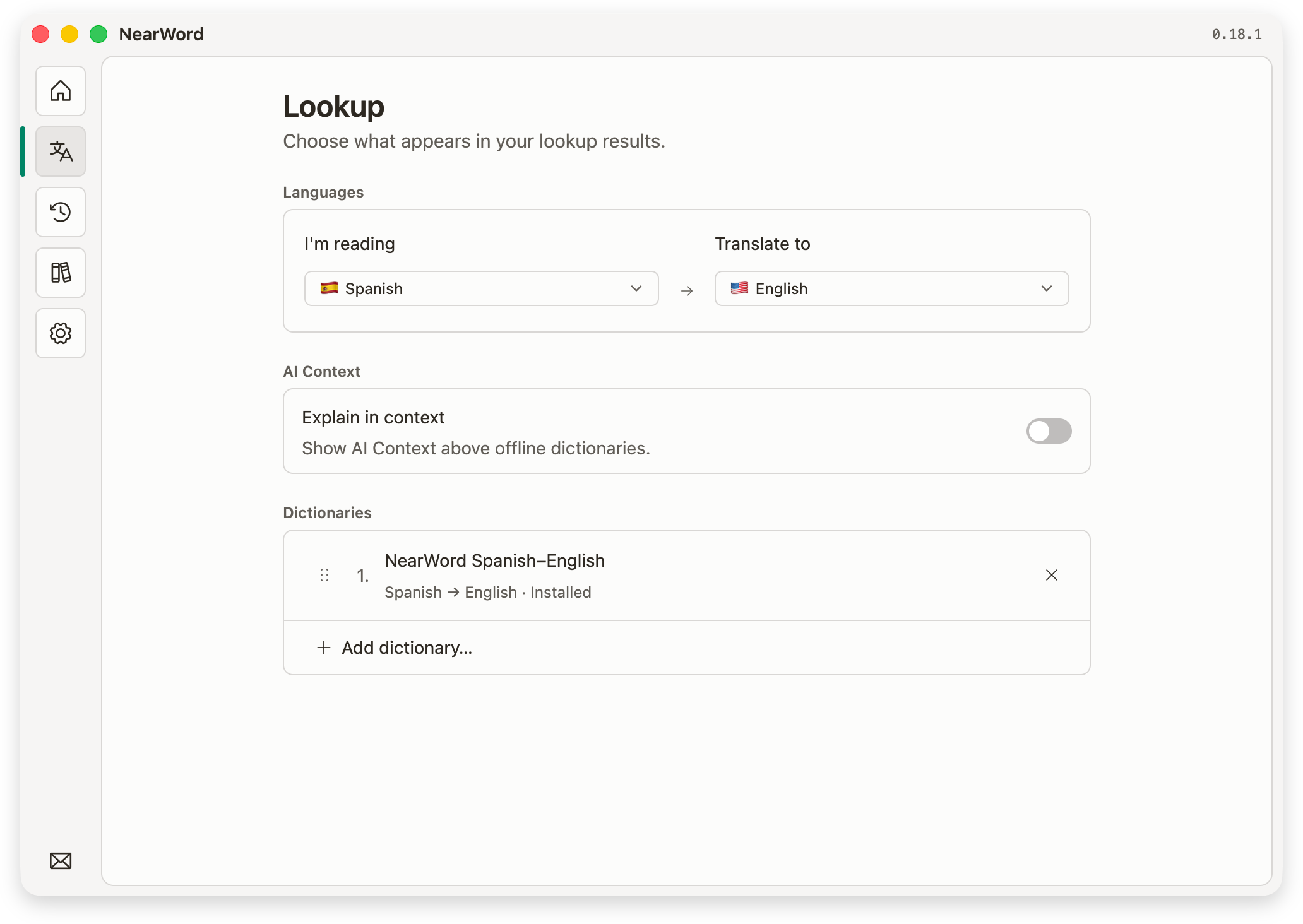
Entfernst du ein Wörterbuch aus Lookup, werden seine Ergebnisse ausgeblendet. Um Speicherplatz freizugeben, lösche es aus der Dictionary Library.
Heruntergeladene Wörterbücher funktionieren offline.
Ein Wort nachschlagen
Zeige auf sichtbaren Text und drücke dein Tastenkürzel. Vorheriges Auswählen oder Kopieren ist nicht nötig.
Pausiere Videos, bevor du Untertitel nachschlägst. Zoome hinein, wenn der Text klein oder unscharf ist.
Das Ergebnis nutzen
AI Context erscheint zuerst, wenn es aktiviert ist, danach deine Wörterbücher. Klappe Einträge für weitere Bedeutungen auf.
- Ergebnis schließen
- Drücke Esc, klicke daneben oder wechsle die App.
- Antwort kopieren
Drücke Strg + C, um ausgewählten Text aus dem Ergebnis zu kopieren.
- Ein Wort wiederfinden
- Öffne History, um das Wort und seinen Screenshot erneut zu sehen.
Kein Ergebnis? Prüfe deine Wörterbücher oder folge der Fehlerbehebung.
AI Context nutzen
Verstehe die Bedeutung im Satz, auch bei Redewendungen und Wortgruppen.
- Melde dich bei NearWord an.
- Öffne Lookup und aktiviere AI Context.
- Prüfe I’m reading und Translate to und schlage ein Wort nach.
Wenn du „down“ in „She turned down the offer“ nachschlägst, kann AI Context „turned down“ als „lehnte ab“ erklären.
AI Context braucht Internet. Schalte es aus, wenn du nur Wörterbücher nutzen möchtest. Ein kostenloses Konto enthält einige Abfragen zum Ausprobieren; mit Pro gibt es beim normalen Lesen kein Tageslimit. Free und Pro vergleichen.
AI Context sendet erkannten Text und verfügbare Bildausschnitte an NearWord und Cloudflare Workers AI. NearWord speichert Anfragen und Antworten im Serververlauf und in Protokollen; der KI-Verlauf läuft nicht automatisch ab. Was gesendet und gespeichert wird.
Verlauf und Export
Lies frühere Suchen noch einmal nach oder exportiere deine Wörter nach Anki und in andere Programme.
Suche in History nach Wörtern oder filtere nach Datum, Quell-App oder Sprache.
Wähle eine Abfrage, um ihre Antworten und den vollständigen Screenshot zu öffnen. Der Verlauf bleibt auf diesem Gerät.
Verlauf exportieren
Wähle in History Export all und dann ein Format:
- Anki
- Öffne den
.apkg-Stapel in Anki, um deine Wörter zu wiederholen. - CSV
- Eine Tabelle für dein Tabellenprogramm.
- JSON
- Strukturierte Suchdaten für eigene Werkzeuge.
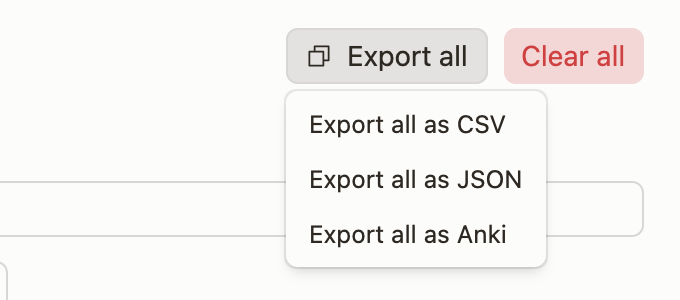
Export all exportiert den gesamten Verlauf, auch wenn die Liste gefiltert ist.
Abfragen löschen
Öffne einen Eintrag, um ihn zu löschen. Clear all entfernt den gesamten Verlauf, nicht nur die gefilterten Ergebnisse. Exportiere vorher alles, was du behalten möchtest.
Einstellungen und Updates
Passe NearWord an deine Gewohnheiten an und halte es aktuell.
- Tastenkürzel ändern
- Wähle in Settings → Shortcut die Option Record shortcut und drücke die neue Kombination. Nutze ein Kürzel, das keine andere App verwendet.
- Darstellung ändern
- Wähle System, Light oder Dark in Settings → Appearance. System folgt deinem Betriebssystem.
- Suchfenster wählen
- Native lookup verwendet ein Ergebnisfenster im Systemstil. Schalte es aus, um bei der nächsten Suche NearWords eigenes Fenster zu nutzen.
NearWord aktualisieren
NearWord sucht beim Start nach Updates. Du kannst auch unter Einstellungen → Über nachsehen.
Wähle Install and restart, wenn ein Update verfügbar ist. Mit Later bleibt es in Settings verfügbar. Was ist neu?
Zurücksetzen und entfernen
Beginne neu oder entferne NearWord von deinem Gerät.
Lokale Daten entfernen
Wähle in Settings unter Reset NearWord die Option Reset… und bestätige.
Exportiere zuerst deinen Verlauf. Zurücksetzen meldet dich ab und löscht Einstellungen, Verlauf, Screenshots und heruntergeladene Wörterbücher.
Zurücksetzen löscht dein Onlinekonto nicht und kündigt Pro nicht. Verwalte beides unter Konto und Abrechnung.
Lokale Einstellungen, Verlauf und Wörterbücher werden hier gespeichert:
%LOCALAPPDATA%\dev.grishy.nearword\
Unter Windows deinstallieren
Beende NearWord. Suche unter Windows-Einstellungen → Apps → Installierte Apps nach NearWord und wähle Deinstallieren. Nutze vorher Zurücksetzen, um lokale Daten zu löschen.