 NearWord
NearWord 使用指南
设置好 NearWord,试着查第一个词。
本页内容
开始使用
设置离线查词,无需账户。
Windows 测试版
下载并运行 x64 或 ARM64 的 .exe 安装程序,然后打开 NearWord。
未签名的安装程序. Windows 可能会显示安全警告。
设置 Lookup
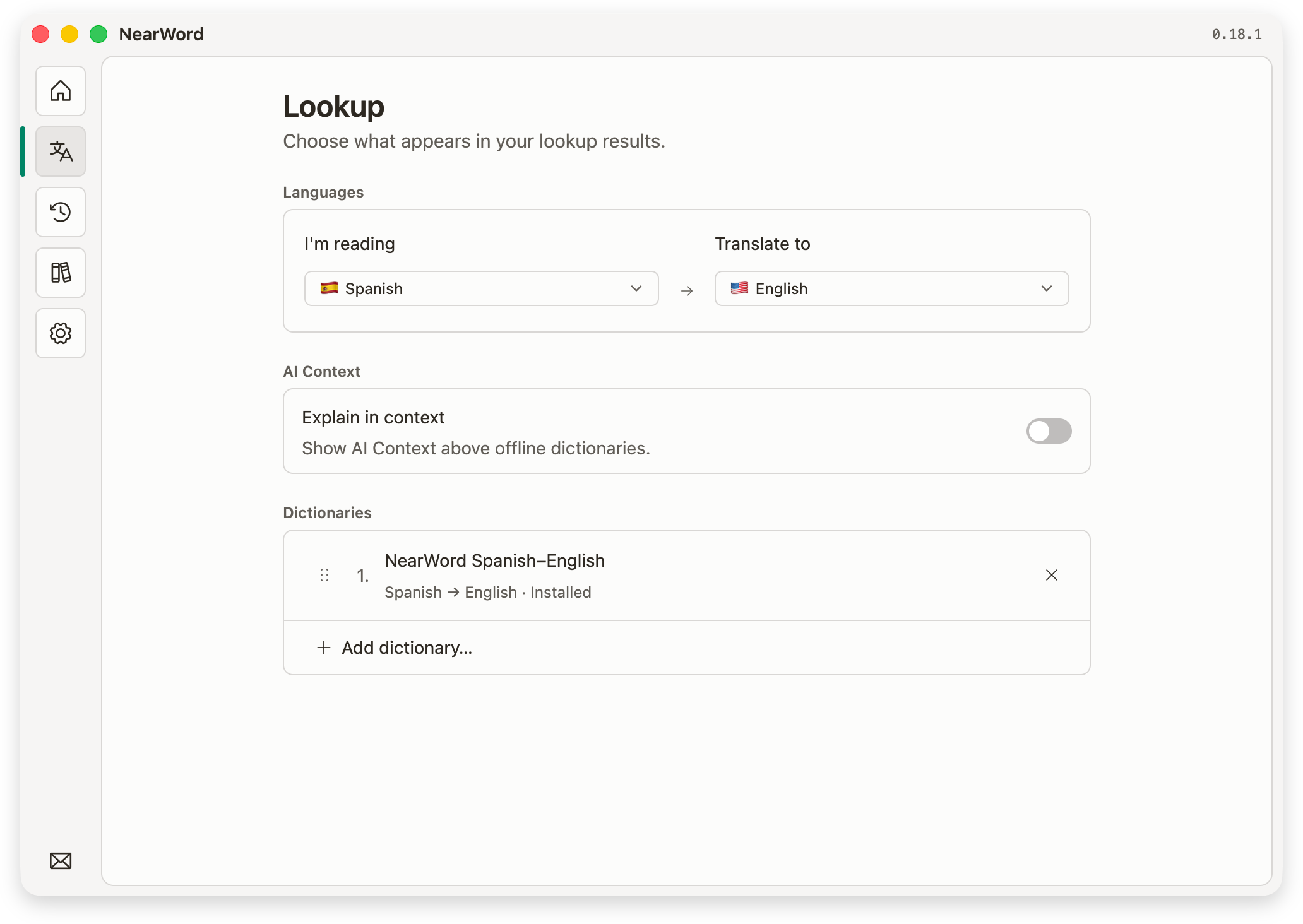
在 Lookup 中选择语言,再点击 Add dictionary。需要更多词典时,可从 Dictionary Library 安装。
试着查一个词
在其他应用中,将鼠标移到词上,按下 Alt Shift S。按 Esc 关闭结果。
语言与词典
选择阅读语言和翻译语言,再添加需要的词典。
- I’m reading
- 你正在阅读的语言。
- Translate to
- AI 翻译的目标语言。
添加离线词典
- 从 Dictionary Library 安装词典。
- 打开 Lookup → Add dictionary,选中该词典。
- 拖动词典即可调整顺序。
下载后,还需要在 Lookup 中添加,才能用于查词。
从 Lookup 移除词典只会隐藏其结果。如果要释放空间,请从 Dictionary Library 删除。
下载好的词典可离线使用。
试着查一个词
将鼠标移到看见的文字上,按下快捷键。不用事先选中或复制。
查询字幕前请暂停视频。如果文字太小或模糊,可以先放大。
查看和使用结果
开启后,AI Context 会显示在最上方,接着是词典结果。展开词条可查看更多释义。
- 关闭结果
- 按 Esc、点击面板外,或切换应用。
- 复制回答
按 Ctrl + C 复制结果中选中的文本。
- 回头再看
- 打开 History,重新查看词语和当时的截图。
没有结果?检查选用的词典,或试试这些排查方法。
使用 AI Context
结合句子理解词义,也能解释习语和短语。
- 登录 NearWord。
- 打开 Lookup,开启 AI Context。
- 确认 I’m reading 和 Translate to 的语言设置,然后查一个词。
比如,在“She turned down the offer”中查询“down”,可以看到“turned down”在这里是“拒绝”的意思。
AI Context 需要联网。关闭后只使用词典。免费账户有一定额度,Pro 的日常使用不限次数。比较 Free 和 Pro。
AI Context 将识别的文字和可用的裁剪图像发送至 NearWord 和 Cloudflare Workers AI。NearWord 将请求和回答保存在服务器历史和日志中;AI 历史不会自动到期删除。发送和保存哪些数据。
历史与导出
回顾查过的词,也可以带到 Anki 或其他工具中。
在 History 中按词语搜索,或按日期、来源应用和语言筛选。
选择一条查询,即可查看回答和完整屏幕截图。历史记录保存在本设备上。
导出查询历史
在 History 中选择 Export all,再选择格式:
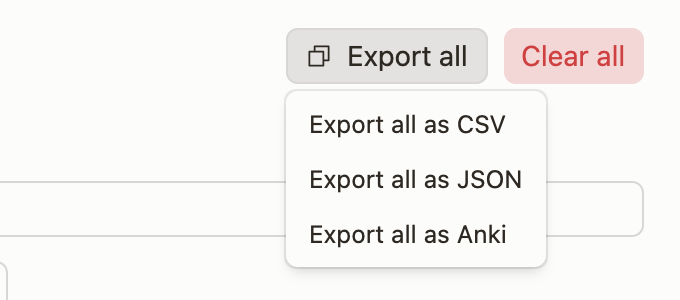
Export all 会导出全部查询历史,即使当前列表使用了筛选条件。
删除查询记录
打开一条记录即可删除。Clear all 会清空全部历史,而不只是筛选结果。请先导出想保留的内容。
设置与更新
按自己的习惯调整设置,并安装应用更新。
- 更改快捷键
- 在 Settings → Shortcut 中选择 Record shortcut,按下新的组合键。请避开其他应用已占用的快捷键。
- 更改外观
- 在 Settings → Appearance 中选择 System、Light 或 Dark。System 会跟随操作系统的外观。
- 选择查询窗口
- Native lookup 使用系统风格的结果面板。关闭后,下次查词会使用 NearWord 自己的窗口。
更新 NearWord
NearWord 会在启动时检查更新。也可在设置 → 关于中检查。
有更新时,选择 Install and restart。如果选择 Later,之后仍可在 Settings 中安装。查看更新内容。
重置与卸载
重新开始,或从设备中移除 NearWord。
删除本地数据
在 Settings 的 Reset NearWord 下选择 Reset…,然后确认。
请先导出查询历史。重置会退出登录,并删除设置、查询历史、截图和已下载的词典。
本地设置、历史记录和词典保存在此处:
%LOCALAPPDATA%\dev.grishy.nearword\
在 Windows 上卸载
退出 NearWord。在 Windows 设置 → 应用 → 已安装的应用中找到 NearWord,选择卸载。如需删除本地数据,请先重置。