 NearWord
Come usare NearWord
Configura NearWord e cerca la tua prima parola.
In questa pagina
Primi passi
Configura la ricerca offline. Non serve un account.
Windows beta
Scarica ed esegui il programma di installazione .exe per x64 o ARM64, poi apri NearWord.
Programma di installazione non firmato. Windows potrebbe mostrare un avviso di sicurezza.
Configura Lookup
In Lookup, scegli le lingue e poi Add dictionary. Se servono altri dizionari, installali dalla Dictionary Library.
Cerca una parola
In un’altra app, porta il puntatore su una parola e premi Alt Shift S. Premi Esc per chiudere il risultato.
Lingue e dizionari
Scegli le lingue di lettura e traduzione, poi aggiungi i dizionari.
- I’m reading
- La lingua in cui stai leggendo.
- Translate to
- La lingua di traduzione dell’IA.
Aggiungi un dizionario offline
- Installa un dizionario dalla Dictionary Library.
- Apri Lookup → Add dictionary e selezionalo.
- Trascina i dizionari per cambiarne l’ordine.
Dopo il download, aggiungi il dizionario in Lookup per usarlo.
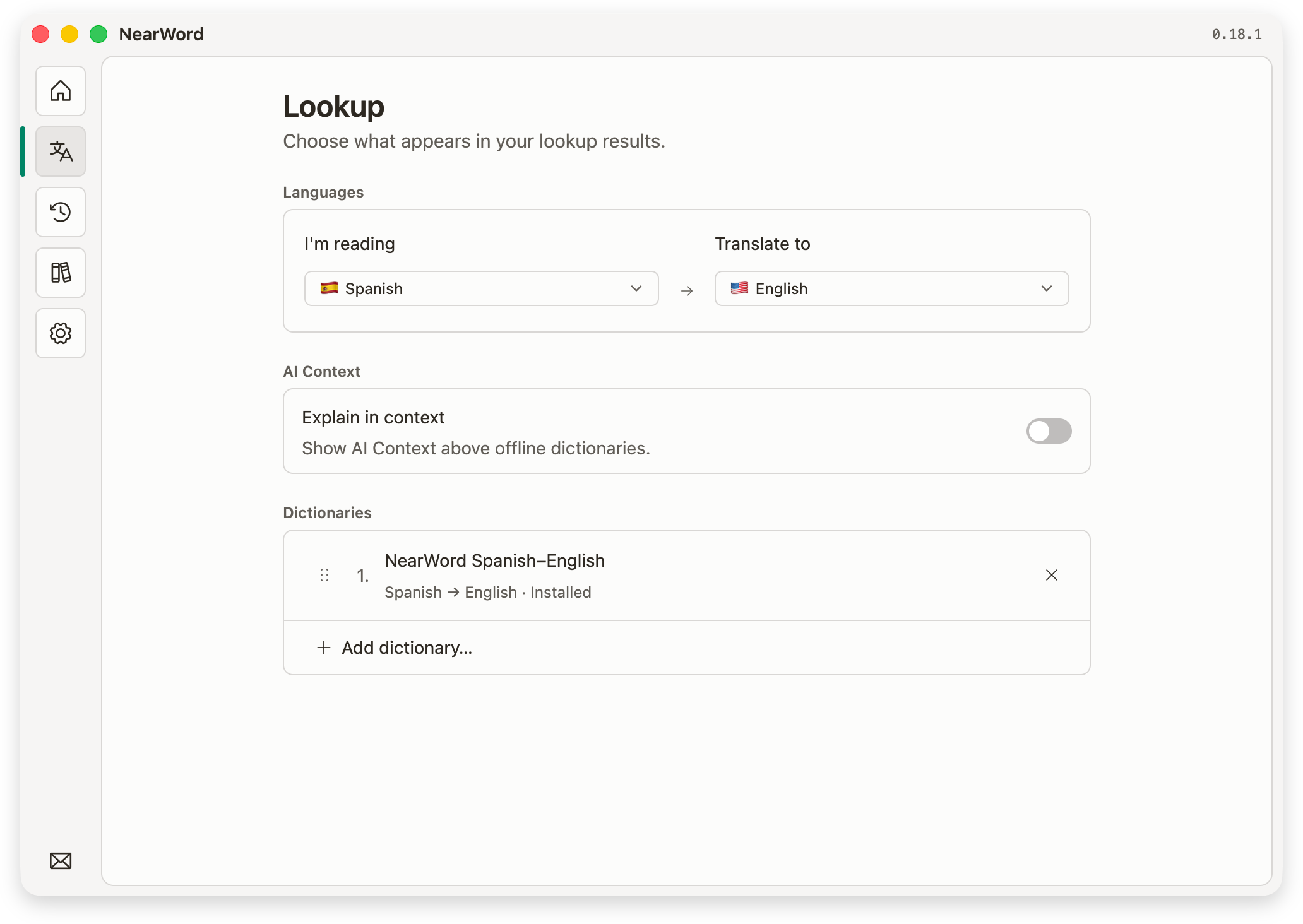
Rimuovere un dizionario da Lookup nasconde i suoi risultati. Per liberare spazio, eliminalo dalla Dictionary Library.
I dizionari scaricati funzionano offline.
Cerca una parola
Porta il puntatore sul testo e premi la scorciatoia. Non serve selezionarlo o copiarlo.
Metti in pausa i video prima di cercare parole nei sottotitoli. Ingrandisci il testo se è piccolo o sfocato.
Leggi e usa il risultato
Se attivo, AI Context appare per primo, seguito dai dizionari. Espandi le voci per vedere altri significati.
- Chiudi il risultato
- Premi Esc, clicca fuori dal risultato o cambia app.
- Copia una risposta
Premi Ctrl + C per copiare il testo selezionato dal risultato.
- Ritrova una parola
- Apri History per rivedere la parola e il suo screenshot.
Nessun risultato? Controlla i dizionari o segui la guida alla risoluzione dei problemi.
Usa AI Context
Scopri il significato adatto alla frase, anche per modi di dire ed espressioni.
- Accedi a NearWord.
- Apri Lookup e attiva AI Context.
- Controlla I’m reading e Translate to, poi cerca una parola.
Cercando “down” in “She turned down the offer”, AI Context può spiegare “turned down” come “ha rifiutato”.
AI Context richiede internet. Disattivalo per usare solo i dizionari. Gli account gratuiti includono un numero di ricerche; Pro permette un uso quotidiano illimitato. Confronta Free e Pro.
AI Context invia il testo riconosciuto e le immagini ritagliate disponibili a NearWord e Cloudflare Workers AI. NearWord conserva richieste e risposte nella cronologia del server e nei registri; la cronologia IA non scade automaticamente. Cosa viene inviato e conservato.
Cronologia ed esportazione
Rivedi le ricerche precedenti o porta le tue parole in Anki e altri strumenti.
In History, cerca una parola o filtra per data, app di origine o lingua.
Seleziona una ricerca per aprire le risposte e lo screenshot completo. La cronologia resta su questo dispositivo.
Esporta la cronologia
Scegli Export all in History e seleziona un formato:
- Anki
- Apri il mazzo
.apkgin Anki per ripassare le parole. - CSV
- Una tabella da aprire in un foglio di calcolo.
- JSON
- Dati strutturati delle ricerche per i tuoi strumenti.
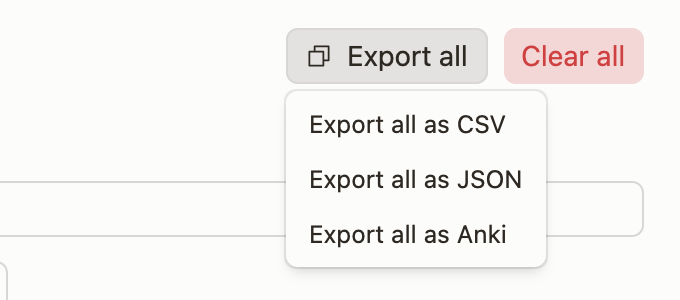
Export all include l’intera cronologia, anche quando l’elenco è filtrato.
Elimina ricerche
Apri una voce per eliminarla. Clear all rimuove l’intera cronologia, non solo i risultati filtrati. Prima esporta ciò che vuoi conservare.
Impostazioni e aggiornamenti
Adatta NearWord alle tue abitudini e tienilo aggiornato.
- Cambia la scorciatoia
- In Settings → Shortcut, scegli Record shortcut e premi la nuova combinazione. Scegline una che non sia già usata da un’altra app.
- Cambia l’aspetto
- Scegli System, Light o Dark in Settings → Appearance. System segue il sistema operativo.
- Scegli la finestra di ricerca
- Native lookup usa il pannello dei risultati nello stile di sistema. Disattivalo per usare la finestra di NearWord alla prossima ricerca.
Aggiorna NearWord
NearWord cerca aggiornamenti all’avvio. Puoi anche controllare in Impostazioni → Informazioni.
Scegli Install and restart quando è disponibile un aggiornamento. Con Later, l’aggiornamento resta disponibile in Settings. Scopri le novità.
Reimposta e disinstalla
Riparti da zero o rimuovi NearWord dal dispositivo.
Rimuovi i dati locali
In Settings, scegli Reset… sotto Reset NearWord, poi conferma.
Esporta prima la cronologia. Il ripristino disconnette l’account ed elimina impostazioni, cronologia, screenshot e dizionari scaricati.
Il ripristino non elimina il tuo account online né annulla Pro. Gestiscili in Account e Fatturazione.
Impostazioni, cronologia e dizionari locali sono salvati qui:
%LOCALAPPDATA%\dev.grishy.nearword\
Disinstallare su Windows
Chiudi NearWord. In Impostazioni di Windows → App → App installate, trova NearWord e scegli Disinstalla. Usa prima Ripristina per eliminare i dati locali.