 NearWord
NearWordの使い方
設定を済ませて、最初の単語を調べましょう。
このページの内容
使い始める
オフライン検索を設定します。アカウントは不要です。
macOS
NearWordをインストール
NearWordをダウンロードして
.dmgを開きます。NearWordをアプリケーションフォルダーにドラッグして、起動してください。画面へのアクセスを許可
案内に従って、アクセシビリティと画面収録を許可します。権限を確認。
macOSの権限
システム設定 → プライバシーとセキュリティを開き、次の2か所でNearWordを許可します。


権限を変更したらNearWordを再起動してください。新しいmacOSでは、画面収録とシステムオーディオ録音という項目を探してください。
macOSでは、対応するトラックパッドで単語を強めにクリック(Force Click)して検索することもできます。
Lookupを設定
Lookupで言語を選び、Add dictionaryから辞書を追加します。必要な辞書はDictionary Libraryからインストールできます。
単語を調べる
別のアプリで単語にカーソルを合わせて⌥ ⇧ Sを押します。結果を閉じるにはEscを押してください。
言語と辞書
読む言語と翻訳先の言語を選び、辞書を追加します。
- I’m reading
- 読んでいる文章の言語です。
- Translate to
- AIの翻訳先の言語です。
オフライン辞書を追加
- Dictionary Libraryから辞書をインストールします。
- Lookup → Add dictionaryを開き、その辞書を選びます。
- 辞書をドラッグすると、表示順を変えられます。
ダウンロードした辞書は、Lookupに追加すると使えるようになります。
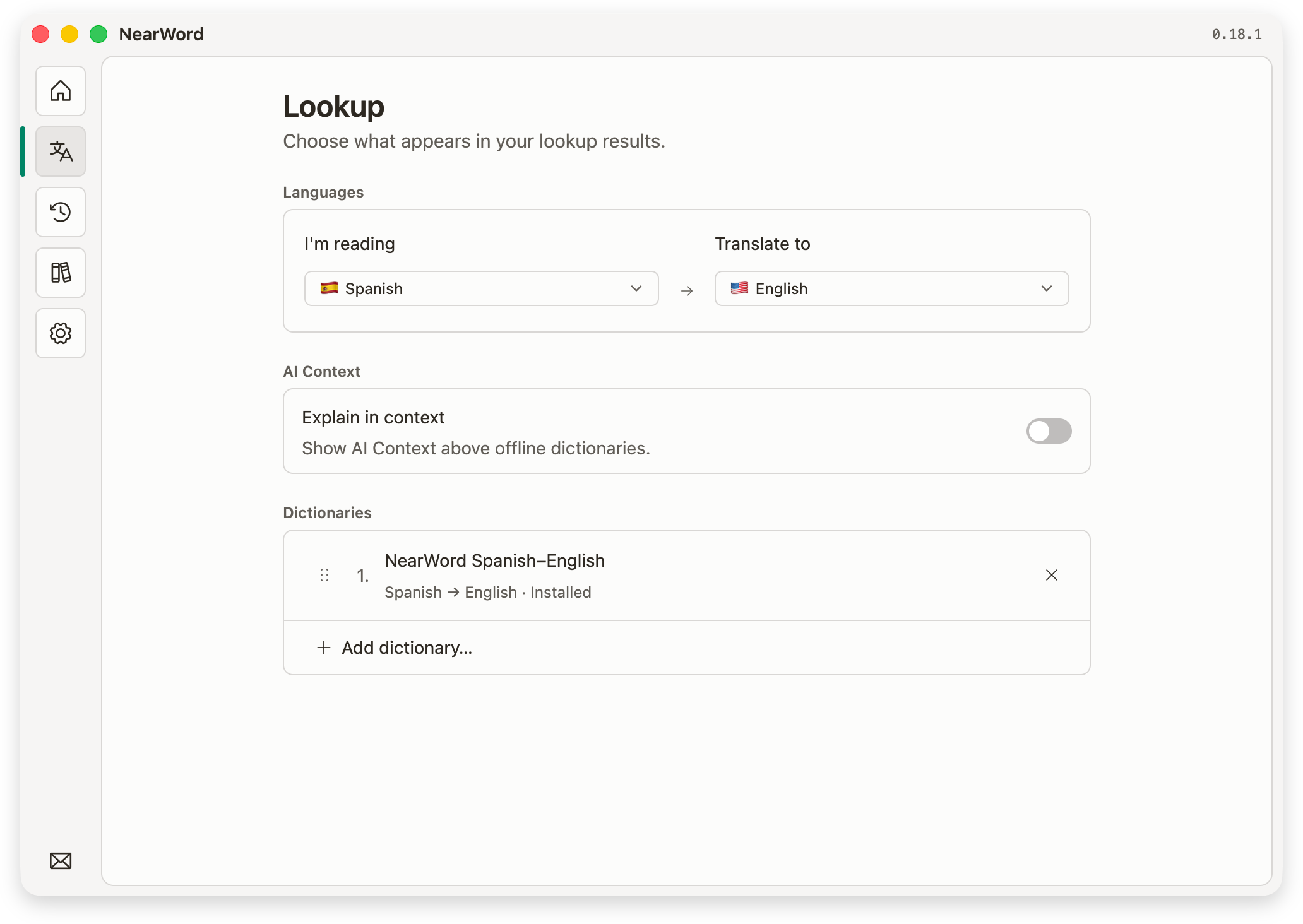
Lookupから辞書を外すと、その辞書の結果が表示されなくなります。容量を空けるには、Dictionary Libraryから削除してください。
ダウンロード済みの辞書はオフラインで使えます。
単語を調べる
画面の文字にカーソルを合わせて、ショートカットを押します。文字の選択やコピーは不要です。
字幕を調べるときは、先に動画を一時停止してください。文字が小さい、または不鮮明な場合は拡大してみてください。
結果を読む・使う
AI Contextが有効なら最初に表示され、そのあとに辞書の結果が続きます。項目を展開すると、ほかの意味も確認できます。
- 結果を閉じる
- Escを押すか、結果の外をクリックするか、別のアプリに切り替えます。
- 回答をコピー
- macOSでは⌘ + Cを押します。macOS標準の結果パネルでは、選択した文字をコピーします。何も選択していない場合は、AI Contextの回答か辞書の主な意味をコピーします。
- あとで見返す
- Historyを開くと、調べた単語とスクリーンショットを見返せます。
結果が出ない場合は辞書を確認するか、トラブルシューティングをお試しください。
AI Contextを使う
慣用句やフレーズも、文章に合った意味で理解できます。
- NearWordにログインします。
- Lookupを開き、AI Contextをオンにします。
- I’m readingとTranslate toを確認し、単語を検索します。
たとえば「She turned down the offer」の「down」を調べると、「turned down」が「断った」という意味だとわかります。
AI Contextにはネット接続が必要です。辞書だけを使う場合はオフにしてください。無料アカウントには利用枠があり、Proは日常的な利用が回数無制限です。FreeとProを比較。
AI Contextは認識されたテキストと利用可能な切り抜き画像をNearWordとCloudflare Workers AIへ送信します。NearWordはリクエストと回答をサーバー履歴とログに保存します。AI履歴に自動削除期限はありません。送信・保存されるデータ。
履歴と書き出し
過去の検索を見返したり、調べた言葉をAnkiなどで使ったりできます。
Historyでは、単語で検索したり、日付・元のアプリ・言語で絞り込んだりできます。
履歴を選ぶと、回答と画面全体のスクリーンショットを開けます。履歴はこのデバイス内に保存されます。
履歴を書き出す
HistoryでExport allを選び、形式を指定します。
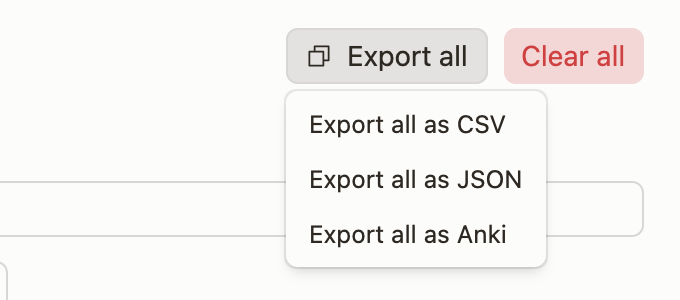
リストを絞り込んでいても、Export allは全履歴を書き出します。
検索履歴を削除
項目を開くと、その検索を削除できます。Clear allは絞り込み結果だけでなく、履歴をすべて削除します。残したいデータは先に書き出してください。
設定と更新
使い方に合わせて調整し、NearWordを最新の状態に保ちます。
- ショートカットを変更
- Settings → ShortcutでRecord shortcutを選び、新しいキーの組み合わせを押します。他のアプリで使っていない組み合わせにしてください。
- 表示を変更
- Settings → AppearanceでSystem、Light、Darkを選べます。SystemはOSの設定に合わせます。
- 検索ウィンドウを選ぶ
- Native lookupは、システム風の結果パネルを使います。オフにすると、次の検索からNearWord独自のウィンドウに切り替わります。
NearWordを更新
NearWordは起動時に更新を確認します。設定 → バージョン情報でも確認できます。
更新がある場合はInstall and restartを選びます。Laterを選んでも、あとでSettingsから更新できます。更新内容を見る。
リセットとアンインストール
初期状態に戻す、またはNearWordを削除する方法です。
ローカルデータを削除
SettingsのReset NearWordからReset…を選び、確認します。
先に履歴を書き出してください。リセットするとログアウトし、設定、履歴、スクリーンショット、ダウンロード済みの辞書を削除します。
リセットしても、オンラインのアカウント、Proの契約、macOSの権限は変わりません。それぞれアカウント、お支払い、システム設定で管理してください。
ローカルの設定、履歴、辞書の保存場所:
~/Library/Application Support/dev.grishy.nearword/
macOSでアンインストール
NearWordを終了し、アプリケーションフォルダーからゴミ箱に移動します。ローカルデータも消す場合は、先にResetを実行してください。